
Inloggen op Gmail: zo log je in op je Google-account
Gmail is wereldwijd de meestgebruikte e-mailservice, met meer dan 1,5 miljard gebruikers. Maar als je voor het eerst inlogt — of als je even niet meer weet hoe het ook alweer zat — kan het soms verwarrend zijn. In dit artikel leggen we stap voor stap uit hoe je inlogt op Gmail, je wachtwoord herstelt als je het kwijt bent, en hoe je je account extra beveiligt.
Hoe log je in op Gmail?
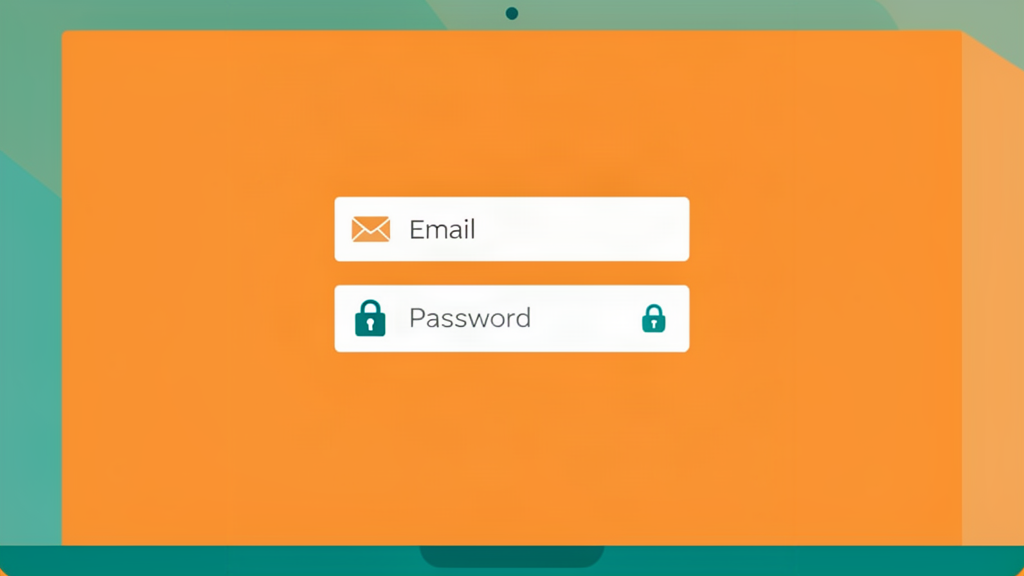
Stap 1: Ga naar Gmail
Open je webbrowser en ga naar gmail.com. Je komt op de inlogpagina van Google.
Stap 2: Vul je e-mailadres in
Typ je Gmail-adres (of het Google-account waarmee je wilt inloggen) in het veld en klik op Volgende.
Heb je nog geen Gmail-account? Klik dan op Account maken en volg de stappen om een nieuw account aan te maken.
Stap 3: Vul je wachtwoord in
Typ je wachtwoord en klik op Volgende. Let op: het wachtwoord is hoofdlettergevoelig — “Wachtwoord” en “wachtwoord” zijn twee verschillende wachtwoorden.
Stap 4: Je bent ingelogd
Als je gegevens kloppen, zie je nu je inbox. Je blijft ingelogd totdat je uitlogt of je browsergeschiedenis/cookies wist.
Inloggen op een ander apparaat
Op je telefoon (app)
- Download de Gmail-app uit de App Store (iPhone) of Play Store (Android).
- Open de app en tik op Inloggen.
- Vul je e-mailadres en wachtwoord in.
- Volg de stappen voor tweestapsverificatie als je dit hebt ingeschakeld.
Op een openbare computer
Op een openbare computer (bijv. in een bibliotheek of internetcafé) is het extra belangrijk om veilig in te loggen:
- Gebruik een incognito/privévenster — dit bewaart geen cookies of geschiedenis na sluiten.
- Log altijd uit als je klaar bent — klik op je profielfoto rechtsboven en kies Uitloggen.
- Controleer of je uitgelogd bent — ga terug naar gmail.com en controleer of je weer de inlogpagina ziet.
Wachtwoord vergeten?
Je wachtwoord kwijtgeraakt? Geen zorgen — Google heeft een eenvoudig proces om het te herstellen:
- Ga naar gmail.com en klik op Wachtwoord vergeten?
- Vul je e-mailadres in en klik op Volgende.
- Google vraagt hoe je je wachtwoord wilt herstellen:
- Via SMS — Google stuurt een code naar het telefoonnummer dat bij je account staat.
- Via herstel-e-mail — Google stuurt een code naar een alternatief e-mailadres.
- Via een andere methode — als je tweestapsverificatie hebt, kan je een code via de Google-app krijgen.
- Voer de code in en maak een nieuw wachtwoord aan.
Tips voor een sterk wachtwoord
- Gebruik minstens 12 tekens
- Combineer hoofdletters, kleine letters, cijfers en symbolen
- Gebruik niet je naam, geboortedatum of “wachtwoord123”
- Gebruik een wachtwoordmanager om unieke wachtwoorden per dienst te generaren en op te slaan
Tweestapsverificatie instellen
Tweestapsverificatie (2FA) is de belangrijkste stap om je Gmail-account te beveiligen. Zonder 2FA kan iedereen die je wachtwoord kent inloggen — met 2FA heeft diegene ook je telefoon nodig.
Hoe stel je het in?
- Ga naar je Google-account (myaccount.google.com).
- Klik links op Beveiliging.
- Scroll naar Aanmelden bij Google en klik op Verificatie in twee stappen.
- Klik op Aan zetten en volg de stappen.
- Kies je methode: SMS-code, telefoonmelding of een authenticator-app.
Zodra 2FA aan staat, vraagt Google bij elke nieuwe inlogpoging om een extra code naast je wachtwoord. Je kan vertrouwde apparaten markeren, zodat je niet elke keer opnieuw hoeft te verifieren.
Veilig inloggen: extra tips
- Controleer de URL — controleer dat je op gmail.com of accounts.google.com bent en niet op een namaakpagina.
- Gebruik geen openbare wifi zonder VPN — openbare netwerken kunnen onderschept worden.
- Schakel inlogmeldingen in — Google kan je een e-mail sturen als er ingelogd wordt vanaf een nieuw apparaat.
- Maak je account overzichtelijk — ga naar myaccount.google.com en controleer welke apparaten toegang hebben. Verwijder apparaten die je niet meer gebruikt.
Veelvoorkomende inlogproblemen
”Account tijdelijk geblokkeerd”
Te veel mislukte inlogpogingen kunnen leiden tot een tijdelijke blokkade. Wacht 24 uur of herstel via “Wachtwoord vergeten?"
"Account bestaat niet”
Controleer of je het juiste e-mailadres hebt ingevuld. Missen er letters? Is het @gmail.com of @googlemail.com?
”Browser kan geen verbinding maken”
Controleer je internetverbinding. Werkt je wifi? Kan je andere sites wel openen? Probeer een andere browser of het incognito-venster.
Met deze stappen en tips log je voortaan probleemloos en veilig in op je Gmail-account. En met tweestapsverificatie aan is je account beter beveiligd dan de meeste anderen.
Veelgestelde vragen
Hoe log ik in op Gmail?
Ga naar gmail.com, vul je e-mailadres in, klik op Volgende, vul je wachtwoord in en klik op Volgende. Je bent nu ingelogd en ziet je inbox.
Ik ben mijn Gmail-wachtwoord kwijt, wat nu?
Klik op de inlogpagina op 'Wachtwoord vergeten?' en volg de stappen om je wachtwoord te herstellen. Je hebt toegang nodig tot het telefoonnummer of herstel-e-mailadres dat bij je account staat.
Wat is tweestapsverificatie?
Tweestapsverificatie (2FA) is een extra beveiligingslaag waarbij je naast je wachtwoord ook een code nodig hebt die naar je telefoon wordt gestuurd. Dit maakt het veel moeilijker voor anderen om je account te hacken.
Kan ik op meerdere apparaten tegelijk inloggen op Gmail?
Ja, je kan op zoveel apparaten inloggen als je wilt. Google houdt een lijst bij van apparaten die toegang hebben tot je account, die je kan bekijken en beheren in je Google-accountinstellingen.
Lees ook
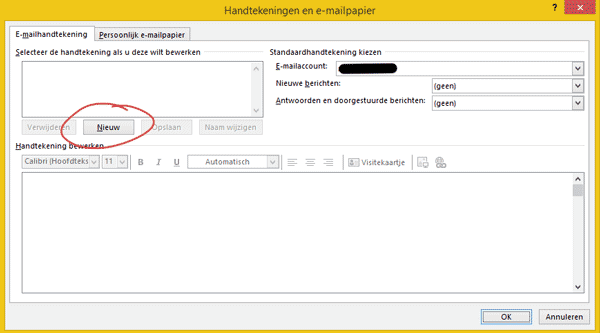
Handtekening Outlook 2016 instellen
Stap voor stap een e-mail handtekening instellen in Outlook 2016, van het aanmaken tot het opmaken en koppelen aan nieuwe berichten en antwoorden.
ZIP-bestand maken: zo pak je meerdere bestanden samen
Leer hoe je een ZIP-bestand maakt op Windows, Mac en je telefoon. Stap voor stap uitgelegd, zonder extra software.
Snelheid internet testen: zo controleer je je internetsnelheid
Wil je weten hoe snel je internetverbinding is? Lees hier hoe je een snelheidstest doet, wat de resultaten betekenen en hoe je je verbinding sneller maakt.