
Notities maken op je laptop: 7 manieren om je ideeën vast te leggen
Ideeën komen op de gekste momenten — tijdens het koken, in de trein, of midden in een vergadering. Wie ze niet meteen vastlegt, is ze vaak binnen een uur weer vergeten. Je laptop is de perfecte plek om je notities te maken, maar welke methode of app je kiest maakt een wereld van verschil in hoe nuttig ze worden. In dit artikel delen we de 7 beste manieren om notities te maken op je laptop, en als je je e-mail inbox georganiseerd houdt, ben je al een stuk productiever.
1. Kladblok / TextEdit (ingebouwd)
De makkelijkste methode is de ingebouwde tekstverwerker op je computer.
- Windows: Kladblok (Notepad) — simpel, snel, opent in een seconde
- Mac: TextEdit — iets meer functies dan Kladblok, maar nog steeds eenvoudig
Voordelen: Altijd beschikbaar, opent direct, geen account nodig Nadelen: Geen organisatie, geen synchronisatie, geen zoekfunctie over meerdere notities
2. Microsoft OneNote
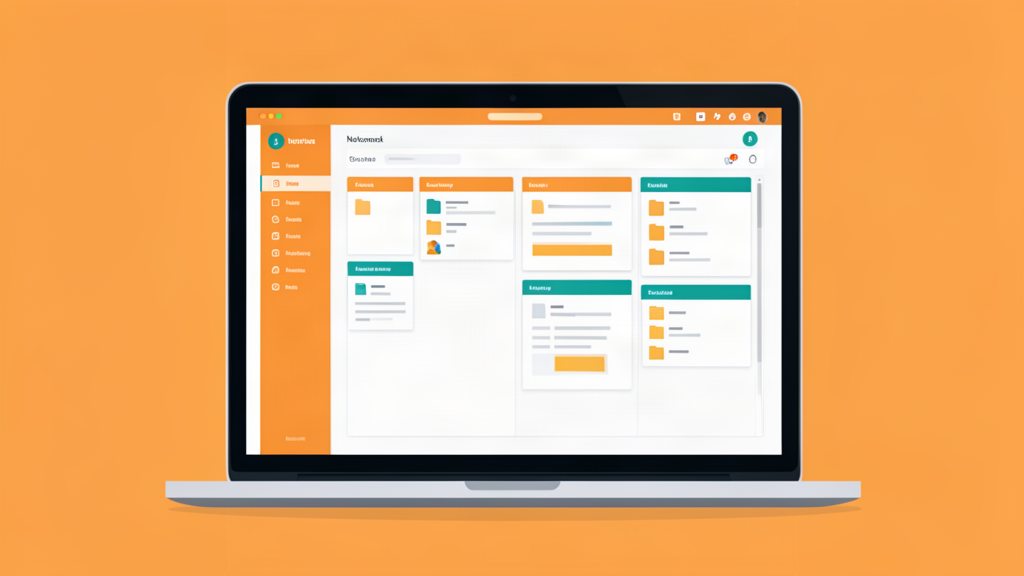
OneNote is een gratis notitie-app van Microsoft die werkt als een digitale notitieboek met tabbladen en pagina’s.
Hoe het werkt: Je maakt notitieboeken aan (bijv. “Werk”, “Thuis”, “Projecten”), daarin secties met tabbladen, en daarin pagina’s met je notities. Je kan tekst typen, afbeeldingen plakken, bestanden toevoegen en met de hand schrijven op een touchscreen.
Voordelen: Gratis, krachtige organisatie, synchroniseert via Microsoft, samenwerking mogelijk Nadelen: Iets ouderwetse interface, kan traag zijn op oudere laptops
3. Apple Notes (Notities)
Voor Mac-gebruikers is Apple’s ingebouwde Notities-app een uitstekende keuze.
Voordelen: Snel, ingebouwd op Mac, synchroniseert via iCloud met je iPhone, ondersteunt Rich Text, checklists, tekeningen Nadelen: Alleen voor Apple-apparaten, minder organisatiemogelijkheden dan OneNote
4. Notion
Notion is een moderne, flexibele app die meer is dan alleen notities — het is een complete werkruimte voor projecten, documenten en databases.
Hoe het werkt: Je bouwt pagina’s die weer andere pagina’s bevatten, als een soort wiki. Je kan databases maken, takenlijsten, kalenders en notities allemaal op één plek.
Voordelen: Zeer flexibel, mooi ontwerp, samenwerking, gratis voor persoonlijk gebruik Nadelen: Leercurve, kan overweldigend zijn voor simpele notities
5. Obsidian
Obsidian is een notitie-app voor mensen die denken in netwerken — het verbindt notities door middel van links, zoals een persoonlijke wiki.
Hoe het werkt: Je notities worden opgeslagen als markdown-bestanden op je laptop. Je kan notities aan elkaar koppelen met [[links]], zodat je een netwerk van gerelateerde notities krijgt.
Voordelen: Bestanden staan lokaal (privacy), krachtig voor gekoppelde notities, gratis voor persoonlijk gebruik Nadelen: Iets technische kennis nodig, geen samenwerking, synchronisatie vereist externe dienst
6. Google Keep
Google Keep is een simpele, kleurrijke notitie-app die werkt als digitale post-its.
Voordelen: Snel, eenvoudig, synchroniseert met je Google-account, ondersteunt spraaknotities en foto’s Nadelen: Weinig organisatiemogelijkheden, niet geschikt voor lange notities
7. Pen en papier (ja, echt)

Soms is de beste technologie geen technologie. Onderzoek toont aan dat handgeschreven notities beter blijven hangen dan getypte notities — het proces van schrijven activeert meer delen van de hersenen.
Houd een notitieboekje naast je laptop voor snelle ideeën, en maak aan het eind van de dag de belangrijke notities digitaal. Zo krijg je het beste van twee werelden: de snelheid van pen en papier en de doorzoekbaarheid van digitaal.
Tips voor betere notities
Maak korte notities, geen essays
Notities zijn bedoeld om informatie vast te leggen, niet om perfect uit te werken. Houd het kort: kernwoorden, korte zinnen, bulletpoints. Je kan het later uitwerken als dat nodig is.
Gebruik een consistente structuur
Begin elke notitie met een datum en onderwerp bovenaan. Zo weet je later altijd wanneer je het schreef en waar het over gaat.
Gebruik tags of labels
Met tags kan je notities vinden die over hetzelfde onderwerp gaan, zelfs als ze in verschillende notitieboeken staan. “ProjectX”, “idee”, “te doen” — tags maken je notities doorzoekbaar.
Maak een notitie per onderwerp, niet per dag
In plaats van één lange notitie per dag, maak één notitie per onderwerp of project. Zo vind je later makkelijk terug wat je zoekt.
Maak wekelijks je notities schoon
Neem eens per week de tijd om je notities door te nemen: wat is nog relevant, wat kan weg, wat moet worden uitgewerkt? Dit voorkomt dat je notitie-app een rommelige brievenbus wordt.
Met deze 7 methodes en tips heb je geen excuus meer om goede ideeën te vergeten. Kies de methode die bij jou past en begin vandaag nog met het vastleggen van je notities.
Veelgestelde vragen
Wat is de beste app voor notities op een laptop?
Dat hangt af van je behoeften. Voor eenvoudige notities is Notitie (Windows) of Apple Notes (Mac) voldoende. Voor geavanceerdere notities met organisatie zijn Microsoft OneNote, Notion of Obsidian betere keuzes.
Zijn notitie-apps gratis?
Veel notitie-apps hebben een gratis versie met basisfuncties. OneNote is volledig gratis, Notion en Obsidian hebben gratis versies met beperkingen, en apps als Evernote hebben betaalde abonnementen voor meer functies.
Kan ik mijn notities synchroniseren tussen apparaten?
Ja, de meeste notitie-apps synchroniseren automatisch via de cloud. OneNote via Microsoft, Apple Notes via iCloud, Notion via hun eigen cloud, en Obsidian via externe diensten zoals Dropbox of Google Drive.
Hoe organiseer ik mijn notities het beste?
Gebruik een hiërarchische structuur: mappen of notitieboeken voor grote categorieën, en daarin pagina's voor specifieke onderwerpen. Gebruik tags om notities te koppelen aan onderwerpen die meerdere categorieën overlappen.
Lees ook
Hoe maak je een projectplanning in Trello
Stap voor stap een overzichtelijke projectplanning opzetten in Trello, met borden, lijsten, labels en automatiseringen voor elk team.
Windows sneltoetsen leren: de handigste shortcuts die je tijd besparen
Windows sneltoetsen leren? Deze handige shortcuts besparen je dagelijks minuten. Van kopiëren tot vensters beheren, hier leer je ze allemaal.
E-mail inbox organiseren en leeghouden: het complete stappenplan
Een overvolle inbox is stressvol. Leer hoe je je e-mail inbox organiseert, mappen aanmaakt en je mail overzichtelijk houdt met dit stappenplan.