
Hoe maak je een projectplanning in Trello
Hoe maak je een projectplanning in Trello
Een goed project begint met een heldere planning. Trello is daarvoor een van de meest toegankelijke tools: je hoeft geen projectmanager te zijn om het te begrijpen, en binnen een paar minuten heb je een bord dat je hele team kan volgen. In dit artikel loop ik stap voor stap door het opzetten van een projectplanning in Trello, van het aanmaken van je bord tot het automatiseren van terugkerende taken.
Waarom Trello werkt voor projectplanning
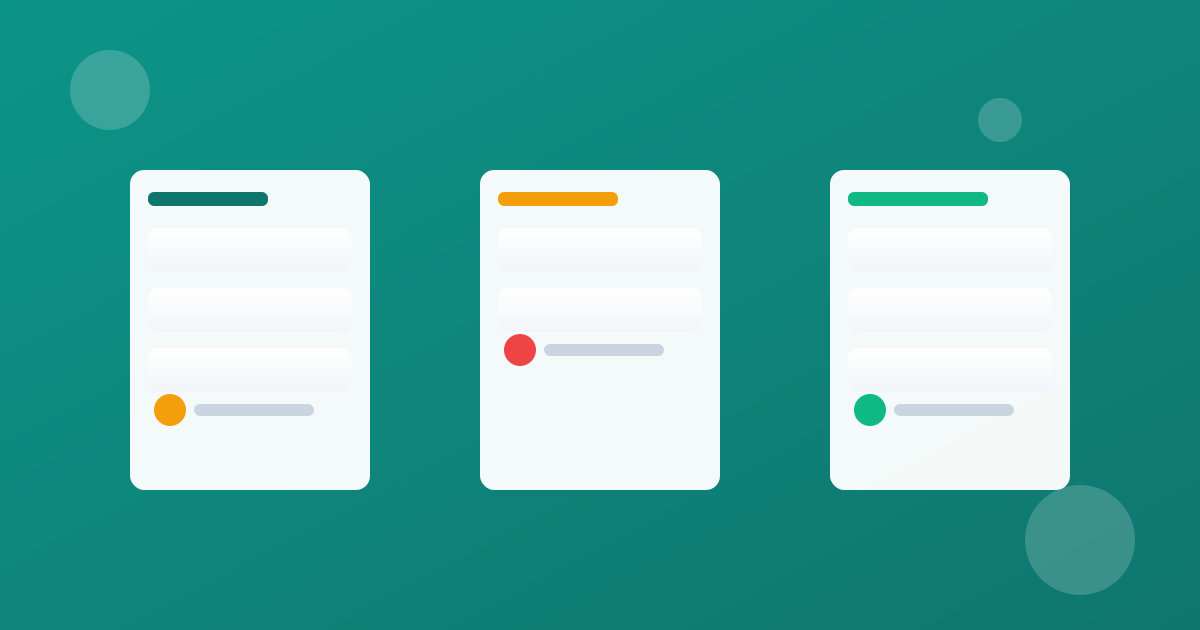
Trello is opgebouwd uit borden, lijsten en kaarten. Een bord is je project, een lijst is een fase of categorie, en een kaart is één enkele taak. Die eenvoudige opzet dwingt je om na te denken over wat er echt moet gebeuren, zonder dat je verdwaalt in complexe schema’s. Omdat je alles visueel ziet verschuiven van links naar rechts, weet iedereen in één oogopslag waar een taak staat.
Trello werkt volgens het Kanban-principe: taken stromen doorheen het bord naarmate ze vorderen. Dat helpt tegen de neiging om te veel tegelijk te willen doen — je ziet immers meteen waar zich werk opstapelt.
Stap 1: Maak een nieuw bord aan
Na het inloggen op Trello klik je rechtsboven op de knop om een nieuw bord te maken. Geef het een duidelijke naam, bijvoorbeeld “Nieuwe website lancering” of “Klant X – marketing campagne”. Een beschrijvende naam voorkomt later zoeken.
Kies daarna of het bord alleen voor jou is, voor je hele team of voor de hele organisatie (als je een betaald abonnement hebt). Voor de meeste projecten volstaat de team-instelling: iedereen die je uitnodigt kan meekijken en meedoen.
Tenslotte kies je een achtergrond. Dat klinkt als cosmetic, maar een onderscheidende kleur helpt als je meerdere borden open hebt. Het marketingbord is blauw, het verkoopbord is groen — zo weet je altijd waar je bent.
Stap 2: Zet je lijsten op in de juiste volgorde
Lijsten zijn de ruggengraat van je planning. De standaardindeling die bijna elk project dekt is:
- Backlog – alles wat nog moet gebeuren, maar nog niet gepland is
- Te doen deze sprint – de taken die je deze periode gaat oppakken
- Bezig – waar nu aan gewerkt wordt (liefst maximaal drie tegelijk)
- Wachten op input – taken die stilstaan omdat je iets van een ander nodig hebt
- Klaar – afgerond en goedgekeurd
Je kunt deze lijsten aanpassen aan je eigen werkwijze. Voor een klantenservice-project kun je werken met “Binnengekomen”, “In behandeling”, “Wachten op klant” en “Opgelost”. Voor een productieproces juist “Voorraad”, “In productie”, “Kwaliteitscontrole” en “Verzonden”. De bedoeling is dat elke kaart zonder veel nadenken weet waar hij thuishoort.
Beperk het aantal lijsten tot vijf of zes. Te veel lijsten werkt verwarrend en leidt ertoe dat mensen kaarten laten liggen waar ze niet thuishoren. Liever één lijst te weinig dan er drie te veel.
Stap 3: Voeg kaarten toe voor elke taak
Elke kaart is één taak. Maak ze zo concreet mogelijk. “Website afmaken” is geen taak, dat is een project. “Contactformulier testen op mobiel” daarentegen is een taak die je kunt afronden en afvinken.
Op een kaart kun je het volgende toevoegen:
- Een checklijst voor substappen, zodat je ziet hoe ver de taak is
- Bijlagen, zoals ontwerpschetsen of documenten
- Een deadline, zodat Trello je herinnert als de datum nadert
- Labels, om taken in te delen op type of prioriteit
- Leden, om aan te geven wie verantwoordelijk is
Een gouden regel: elke kaart moet precies één verantwoordelijke hebben. Als er twee namen op staan, weet niemand wie het echt doet. Liever één eigenaar, en anderen die je als “volger” toevoegt.
Stap 4: Gebruik labels om orde te scheppen
Labels zijn gekleurde tags die je aan kaarten hangt. Je bepaalt zelf wat elke kleur betekent. Een veelgebruikte indeling is:
- Rood – urgent of blokkerend
- Oranje – hoge prioriteit, maar niet urgent
- Geel – normale prioriteit
- Groen – extra, fijn om te doen als er tijd over is
- Blauw – informatief, geen actie nodig
- Paars – afhankelijk van een andere taak
Naast kleuren kun je labels ook namen geven. “Bug”, “Documentatie”, “Externe afhankelijkheid” — wat voor jouw team logisch is. Bedenk wel dat labels niet je primaire structuur moeten worden; de lijsten doen dat. Labels zijn voor het sneller filteren, niet voor het vervangen van je bordindeling.
Stap 4b: Stel weergave- en filteropties in
Trello heeft sinds kort ook tabel- en kalenderweergaven, naast de klassieke bordweergave. Voor een projectplanning is de kalenderweergave nuttig: je ziet in één oogopslag wanneer welke deadlines vallen, en of je ze realistisch hebt gepland. Je kunt ook op label of lid filteren, zodat je bijvoorbeeld alle taken van één teamlid ziet. Dat helpt bij het verdelen van werk en het signaleren van overbelasting.
Stap 5: Automatiseer met Trello Automation
Een van de krachtigste functies van Trello is de ingebouwde automatisering. Daarmee kun je regels instellen zoals: “Als een kaart naar ‘Klaar’ wordt verplaatst, vink dan alle checklistitems aan en verwijder het lid.” Of: “Als een kaart op dinsdag wordt aangemaakt, zet de deadline dan op de volgende vrijdag.”
Enkele nuttige automatiseringen voor projectplanning:
- Verplaats kaarten naar ‘Bezig’ zodra iemand er lid van wordt
- Verplaats kaarten naar ‘Klaar’ zodra alle checklistitems zijn afgevinkt
- Stuur een seintje een dag voor de deadline naar het verantwoordelijke lid
- Archiveer kaarten automatisch een week nadat ze naar ‘Klaar’ zijn gegaan
De gratis variant bevat een beperkt aantal automatische acties per maand, wat ruim voldoende is voor kleine teams. Wie zwaarder gebruik wil maken van automatisering, stapt over op een betaald abonnement.
Stap 6: Koppel je agenda en andere tools
Trello werkt zelden in isolatie. Gelukkig integreert het met de meeste gangbare tools. Via Power-Ups (Trello’s integraties) kun je koppelen met:
- Google Calendar en Outlook, zodat deadlines verschijnen in je agenda
- Slack, zodat je in een kanaal een seintje krijgt bij nieuwe kaarten
- Google Drive en Dropbox, om bestanden direct vanuit een kaart te openen
- Zapier of Make, om Trello te koppelen met honderden andere diensten
Voor de meeste projecten is de koppeling met de agenda het belangrijkst. Niets is vervelender dan een deadline die alleen in Trello staat en niet in je agenda. Zorg dat die synchronisatie vanaf dag één werkt.
Stap 7: Houd je bord actueel
Een planning is geen document dat je één keer maakt en daarna nooit meer raadpleegt. Plan elk week een kort moment in — bijvoorbeeld maandagochtend tien minuten — om het bord bij te werken. Verplaats kaarten die klaar zijn, haal nieuwe taken uit de backlog naar “Te doen”, en herschrijf kaarten die onduidelijk zijn gebleken.
Een goede gewoonte is ook de wekelijkse opruimbeurt: neem de backlog door en verwijder kaarten die allang niet meer relevant zijn. Te veel oude kaarten maken het bord onoverzichtelijk en leiden ertoe dat mensen stoppen met kijken. Een lean bord is een werkend bord.
Veelgemaakte fouten
Niet elke Trello-planning wordt een succes. Een paar valkuilen om voor te zijn:
- Te veel kaarten in “Bezig”: de regel is maximaal drie tegelijk. Ligt er meer, dan is het bord een opbergruimte in plaats van een werktool.
- Vaag geformuleerde taken: “Marketing doen” is geen taak. “E-mailingsjabloon voor aankondiging schrijven” wel.
- Geen verantwoordelijke per kaart: als niemand de eigenaar is, gebeurt het niet.
- Geen deadlines: zonder datum is een taak oneindig. Zet altijd een verwachte einddatum, zelfs als die later schuift.
- Bord delen met te veel mensen zonder afspraken: als iedereen zomaar kaarten kan verplaatsen of verwijderen, raakt de planning in de war. Spreek af wie wat mag doen.
Tot slot
Een projectplanning in Trello opzetten kost niet veel tijd, maar het verschil tussen een rommelig bord en een bord dat echt werkt zit in de details: heldere taken, één verantwoordelijke per kaart, een beperkt aantal lijsten en regelmatig bijhouden. Begin eenvoudig, leer gaandeweg wat voor jouw team werkt, en voeg pas automatiseringen of integraties toe als je voelt dat je ze nodig hebt. Een planning moet je helpen, niet in de weg staan.
Trello blinkt in eenvoud, en die eenvoud is precies waarom het werkt — zolang je het niet overspecificeert. Begin met vijf lijsten, voeg kaarten toe, en zie hoe je project in één oogopslag begrijpelijk wordt.
Veelgestelde vragen
Is Trello gratis te gebruiken?
Ja, Trello heeft een gratis variant met onbeperkte borden en lijsten. Betalende abonnementen voegen extra functies toe, zoals grotere bijlagen, dashboards en geavanceerde automatiseringen.
Kan ik Trello ook offline gebruiken?
Trello werkt het beste met een internetverbinding, maar de mobiele app en desktopversie bewaren je laatste wijzigingen lokaal. Zodra je weer online bent, worden aanpassingen automatisch gesynchroniseerd.
Hoe deel ik een bord met mijn team?
Open het bord, klik op 'Delen' en voeg teamleden toe via hun e-mailadres of Trello-gebruikersnaam. Je kunt per persoon bepalen of ze alleen mogen lezen of ook mogen bewerken.
Wat is het verschil tussen een lijst en een label in Trello?
Een lijst is een vaste kolom op je bord, bijvoorbeeld 'Te doen' of 'Klaar'. Een label is een gekleurde markering op een kaart om bijvoorbeeld prioriteit of type werk aan te geven.
Kan ik Deadlines en herinneringen instellen in Trello?
Ja. Voeg een datum toe aan een kaart, zet de schuifknop 'Herinnering' aan en kies hoeveel tijd vooraf je een seintje wilt. Trello stuurt dan een melding op het gekozen moment.
Lees ook
Windows sneltoetsen leren: de handigste shortcuts die je tijd besparen
Windows sneltoetsen leren? Deze handige shortcuts besparen je dagelijks minuten. Van kopiëren tot vensters beheren, hier leer je ze allemaal.
E-mail inbox organiseren en leeghouden: het complete stappenplan
Een overvolle inbox is stressvol. Leer hoe je je e-mail inbox organiseert, mappen aanmaakt en je mail overzichtelijk houdt met dit stappenplan.
Notities maken op je laptop: 7 manieren om je ideeën vast te leggen
Wil je digitale notities maken op je laptop? Lees hier de 7 beste methodes en apps om je notities te organiseren en ideeën vast te leggen.