
Windows sneltoetsen leren: de handigste shortcuts die je tijd besparen
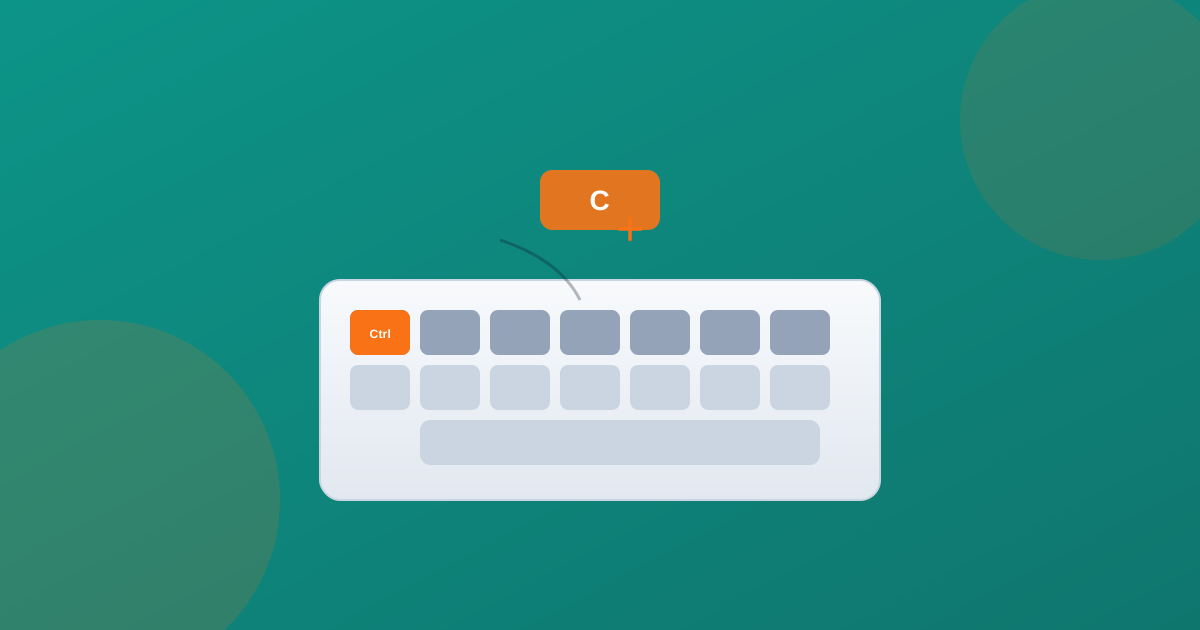
Je kent het wel: je muis naar de knop bewegen, klikken, weer terug, weer klikken. Het lijkt niets, maar telkens die omweg maken kost je op een werkdag gemakkelijk een half uur. Sneltoetsen, oftewel shortcuts, zijn toetscombinaties die acties uitvoeren zonder dat je de muis aanraakt. Eenmaal wennen, en je vraagt je af hoe je ooit anders hebt gewerkt. In dit overzicht vind je de handigste Windows sneltoetsen, uitgelegd per situatie, plus een manier om ze blijvend in je systeem te krijgen.
Waarom zou je sneltoetsen leren?
Het gaat niet om snelheid op zich. Het gaat om ritme. Telkens je hand van het toetsenbord naar de muis verplaatsen onderbreekt je gedachtegang. Met sneltoetsen blijf je in je flow: typen, actie uitvoeren, verder typen. Uit onderzoek blijkt steeds weer dat mensen die sneltoetsen gebruiken hun taken sneller afronden en minder fouten maken. Maar het belangrijkste is dat het na een paar dagen gewoon fijner voelt.
Bovendien werken sneltoetsen overal. In je browser, in Word, in Excel, in je mailprogramma. De basis is universeel. Leer je eenmaal de kern, dan profiteer je in nagenoeg elk programma op je pc.
De absolute basis: kopiëren, plakken, ongedaan
Drie sneltoetsen gebruik je waarschijnlijk al, maar voor de volledigheid:
- Ctrl+C — kopiëren. Selecteer tekst of bestanden en druk deze combinatie om ze te kopiëren.
- Ctrl+V — plakken. Zet de gekopieerde inhoud op de plek van je cursor.
- Ctrl+X — knippen. Kopieert en verwijdert tegelijk, handig bij verplaatsen van bestanden.
- Ctrl+Z — ongedaan maken. Maakt je laatste actie terug ongedaan. Werkt in nagenoeg elk programma.
- Ctrl+A — alles selecteren. Selecteert de hele inhoud van een venster of document.
Deze vijf vormen het fundament. Als je deze niet kent, begin daar. Ze werken in je tekstverwerker, je browser, je mail en zelfs in de Verkenner.
Vensterbeheer zonder muis
Veel mensen weten niet dat je vensters met toetsen kunt beheren. Dat is zonde, want juist bij veel openstaande ramen bespaart dit tijd.
- Win+D — toon het bureaublad. Alle vensters worden geminimaliseerd. Nog een keer drukken brengt ze terug.
- Win+ pijl omhoog — venster maximaliseren.
- Win+ pijl omlaag — venster herstellen of minimaliseren.
- Win+ pijl links/rechts — venster naar de linker of rechterhelft van het scherm klappen. Ideaal voor naast elkaar werken.
- Alt+Tab — schakel tussen openstaande programma’s. Houd Alt ingedrukt en tik Tab om verder te bladeren.
- Win+Tab — toont alle openstaande vensters in een overzicht, plus virtuele bureaubladen.
- Ctrl+Shift+Esc — opent Taakbeheer direct, zonder de omweg via het rechtermuisknopmenu.
Vooral Win+ pijl links en rechts is een eyeopener voor wie vaak twee documenten naast elkaar wil zien. In plaats van vensters slepen tot ze precies passen, druk je twee keer een toets en ze zitten naast elkaar.
Bestandsbeheer en systeem
- Win+E — opent Verkenner. Waarschijnlijk de snelkoppeling die je het meest zult gebruiken.
- Win+S — opent Zoeken. Typ een bestandsnaam of instelling en Windows zoekt meteen.
- Win+I — opent Instellingen.
- Win+R — opent het dialoogvenster Uitvoeren. Typ daar bijvoorbeeld
notepadofcalcom snel een programma te starten. - Win+L — vergrendelt je pc direct. Handig als je even van je bureau loopt.
- Win+P — opent het projectiepaneel, voor als je een tweede scherm of beamer aansluit.
Browser en tekst: de verfijning
Bovenop de Windows-sneltoetsen hebben browsers en tekstverwerkers hun eigen shortcuts. Een paar die je snel zult waarderen:
- Ctrl+F — zoeken binnen een pagina of document.
- Ctrl+T — nieuw tabblad openen in je browser.
- Ctrl+W — huidige tab sluiten.
- Ctrl+Tab — naar het volgende tabblad schakelen.
- Ctrl+Shift+T — tabblad dat je per ongeluk sloot weer openen. Levensredder.
- F2 — in Verkenner: geselecteerd bestand hernoemen. Veel sneller dan rechtsklikken.
Hoe leer je sneltoetsen zonder te overweldigen?
Het grootste probleem is niet dat sneltoetsen moeilijk zijn, maar dat er te veel zijn om in één keer te onthouden. De truc is jezelf te beperken. Kies drie of vier sneltoetsen die je in je werk vaak nodig hebt. Schrijf ze op een post-it naast je scherm. Gebruik ze bewust een week lang. Na een week voelt het natuurlijker dan met de muis klikken. Pas dan neem je de volgende drie erbij.
Een andere manier is ze afdwingen: leg je muis even buiten bereik, of verder van je toetsenbord. Je zult merken dat je vanzelf naar de sneltoetsen grijpt wanneer de muis minder voor de hand ligt.
Veelgemaakte fouten
Een paar struikelblokken die beginners tegenkomen:
- Te veel tegelijk leren — begin niet met twintig sneltoetsen. Je raakt het overzicht kwijt en stopt er na drie dagen mee.
- Sneltoetsen door elkaar halen — op een Mac werkt Ctrl+C anders dan op Windows. Blijf binnen één systeem totdat ze in je vingers zitten.
- Vergeten dat F2 hernoemt — in Verkenner is F2 een van de snelste manieren om een bestand een nieuwe naam te geven. Veel mensen blijven rechtsklikken en zoeken naar Hernoemen.
De moeite waard
Sneltoetsen leren kost in het begin een beetje moeite, maar het rendement is groot. Je werkt sneller, je voelt je prettiger achter de computer en je bent minder afgeleid. Begin vandaag nog met Win+E en Ctrl+Shift+T. Binnen een week wil je niet meer terug.
Veelgestelde vragen
Wat is de belangrijkste Windows sneltoets om te onthouden?
Ctrl+C voor kopiëren, Ctrl+V voor plakken en Ctrl+Z voor ongedaan maken zijn de basis. Daarna is Win+E voor het openen van Verkenner de handigste om te onthouden.
Hoe open ik het bureaublad snel met een sneltoets?
Druk op Win+D om alle vensters te minimaliseren en het bureaublad te tonen. Nog een keer Win+D brengt je vensters terug.
Kan ik sneltoetsen zelf aanpassen in Windows?
In Windows 11 kun je via Instellingen > Toegankelijkheid > Toetsenbord bepaalde sneltoetsen aanpassen. Voor volledig eigen shortcuts gebruik je gratis tools zoals AutoHotkey of Microsoft PowerToys.
Wat doet de Windows-toets alleen?
De Windows-toets alleen opent het Startmenu. In combinatie met andere toetsen is het een krachtige snelkoppeling naar systeemfuncties zoals zoeken (Win+S), instellingen (Win+I) en bestandsbeheer (Win+E).
Hoe leer ik sneltoetsen het beste onthouden?
Begin met drie of vier sneltoetsen die je vaak nodig hebt. Gebruik ze bewust een week lang. Voeg daarna pas nieuwe toe. Spiergeheugen werkt beter dan een lange lijst uit je hoofd leren.
Lees ook
Hoe maak je een projectplanning in Trello
Stap voor stap een overzichtelijke projectplanning opzetten in Trello, met borden, lijsten, labels en automatiseringen voor elk team.
E-mail inbox organiseren en leeghouden: het complete stappenplan
Een overvolle inbox is stressvol. Leer hoe je je e-mail inbox organiseert, mappen aanmaakt en je mail overzichtelijk houdt met dit stappenplan.
Notities maken op je laptop: 7 manieren om je ideeën vast te leggen
Wil je digitale notities maken op je laptop? Lees hier de 7 beste methodes en apps om je notities te organiseren en ideeën vast te leggen.