
WhatsApp backup maken: zo maak je een back-up van je chats
Je WhatsApp chats bevatten vaak waardevolle berichten, foto’s en herinneringen. Het is daarom belangrijk om regelmatig een backup te maken, zodat je je chatgeschiedenis niet kwijtraakt als je telefoon stukgaat of als je overstapt naar een nieuw apparaat. Net als bij je e-mail inbox organiseren is een goede backup routine essentieel.
In dit artikel leggen we stap voor stap uit hoe je een WhatsApp backup maakt, zowel op Android als op iPhone, en hoe je deze backup weer herstelt als dat nodig is.
WhatsApp backup maken op Android
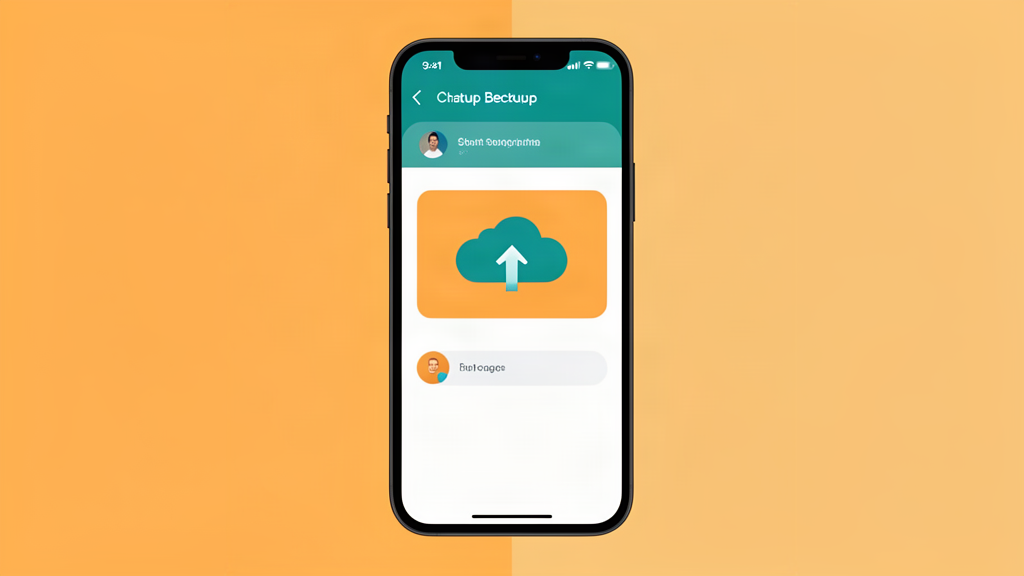
Op Android-telefoons worden WhatsApp backups opgeslagen in Google Drive. Zo stel je het in:
- Open WhatsApp op je telefoon.
- Tik op de drie stippen rechtsboven en kies Instellingen.
- Tik op Chats en daarna op Chatback-up.
- Tik op Back-up naar Google Drive en kies hoe vaak je een backup wilt maken: nooit, alleen als ik op ‘Back-up’ tik, dagelijks, wekelijks of maandelijks.
- Kies het Google-account waarnaar je de backup wilt uploaden. Heb je nog geen account toegevoegd op je telefoon? Tik dan op Account toevoegen en volg de stappen.
- Kies onder “Back-up via” of je alleen chats wilt back-uppen, of ook video’s. Let op: video’s kunnen de backup aanzienlijk groter maken.
- Tik op Back-up om direct een backup te maken, of wacht tot de automatische backup volgens je gekoze schema wordt uitgevoerd.
Lokaal back-uppen op Android
Wil je geen gebruik maken van Google Drive? Dan kan je ook een lokale backup maken die op de telefoon zelf wordt opgeslagen:
- Open WhatsApp → Instellingen → Chats → Chatback-up.
- Kies bij “Back-up naar Google Drive” voor Nooit.
- Tik op Back-up om een lokale backup te maken.
De lokale backup wordt opgeslagen in de interne opslag van je telefoon. Je vindt het bestand in de map WhatsApp/Databases. Je kan dit bestand kopiëren naar een computer of USB-stick voor extra veiligheid.
WhatsApp backup maken op iPhone
Op iPhone worden WhatsApp backups opgeslagen in iCloud:
- Open WhatsApp op je iPhone.
- Tik op Instellingen onderaan.
- Tik op Chats en daarna op Chatback-up.
- Tik op Automatisch aan om automatische backups in te schakelen.
- Kies hoe vaak je de backup wilt laten maken: wekelijks, maandelijks of alleen handmatig.
- Kies of je video’s wilt meenemen in de backup.
- Tik op Back-up nu om direct een backup te maken.
Let op: je hebt voldoende iCloud-opslagruimte nodig. Heb je de gratis 5 GB niet meer? Dan kan je iCloud-opslag uitbreiden via een betaald abonnement bij Apple.
WhatsApp backup herstellen
Op Android
Als je een nieuwe telefoon krijgt of WhatsApp opnieuw installeert:
- Zorg dat je met hetzelfde Google-account bent ingelogd als waarmee de backup is gemaakt.
- Installeer WhatsApp en verifieer je telefoonnummer.
- WhatsApp detecteert automatisch de backup in Google Drive en vraagt of je deze wilt herstellen.
- Tik op Herstellen en wacht tot het proces voltooid is.
Op iPhone
- Zorg dat je met hetzelfde Apple ID / iCloud-account bent ingelogd.
- Installeer WhatsApp en verifieer je telefoonnummer.
- WhatsApp vindt de iCloud backup en vraagt of je deze wilt herstellen.
- Tik op Herstellen en wacht tot de chats en media zijn geladen.
Tips voor een goede backup routine
- Maak minstens wekelijks een backup — zo verlies je maximaal een week aan berichten als er iets misgaat.
- Controleer of de backup lukt — open af en toe de backup-instellingen en kijk wanneer de laatste backup is gemaakt.
- Zorg voor voldoende opslag — zowel Google Drive als iCloud hebben beperkte gratis opslag. Ruim oude backups op als dat nodig is.
- Maak een backup vóór een overstap — als je een nieuwe telefoon koopt, maak dan eerst een verse backup op de oude telefoon voordat je overzet.
Veelvoorkomende problemen
Soms lukt een backup niet. De meestvoorkomende oorzaken zijn:
- Onvoldoende opslagruimte in Google Drive of iCloud. Maak ruimte vrij of neem een abonnement.
- Geen actieve internetverbinding tijdens de backup. Zorg dat je verbinding hebt met wifi of een stabiel mobiel netwerk.
- Verkeerd account — je moet met hetzelfde Google- of Apple-account zijn ingelogd als waarmee de backup is gemaakt.
- Batterijbesparing kan backups blokkeren op sommige telefoons. Zet batterijbesparing tijdelijk uit als een backup niet wil starten.
Met een goede backup routine ben je altijd voorbereid op het onverwachte. Het kost maar een paar minuten om in te stellen en geeft je gemoedsrust voor het geval je telefoon ooit defect raakt of zoek raakt.
Veelgestelde vragen
Waar wordt mijn WhatsApp backup opgeslagen?
Op een iPhone wordt de backup opgeslagen in iCloud. Op een Android-telefoon wordt de backup opgeslagen in Google Drive of lokaal op de telefoon, afhankelijk van je instellingen.
Kan ik mijn WhatsApp backup herstellen op een ander type telefoon?
Nee, WhatsApp backups kunnen niet worden overgezet tussen iOS en Android. Een backup gemaakt op een iPhone kan alleen op een iPhone worden hersteld, en vice versa.
Hoeveel opslagruimte heb ik nodig voor een WhatsApp backup?
Dat hangt af van hoeveel chats en media je hebt. Reken op minstens enkele honderden MB's tot enkele GB's als je veel foto's en video's deelt in chats.
Kan ik een WhatsApp backup handmatig maken?
Ja, op Android kan je via de instellingen een handmatige backup maken naar de lokale opslag. Op iPhone gebeurt de backup automatisch via iCloud.
Lees ook
ZIP-bestand maken: zo pak je meerdere bestanden samen
Leer hoe je een ZIP-bestand maakt op Windows, Mac en je telefoon. Stap voor stap uitgelegd, zonder extra software.
Inloggen op Gmail: zo log je in op je Google-account
Hoe log je in op Gmail? Lees hier stap voor stap hoe je inlogt op je e-mailaccount, je wachtwoord herstelt en tweestapsverificatie instelt.
Snelheid internet testen: zo controleer je je internetsnelheid
Wil je weten hoe snel je internetverbinding is? Lees hier hoe je een snelheidstest doet, wat de resultaten betekenen en hoe je je verbinding sneller maakt.